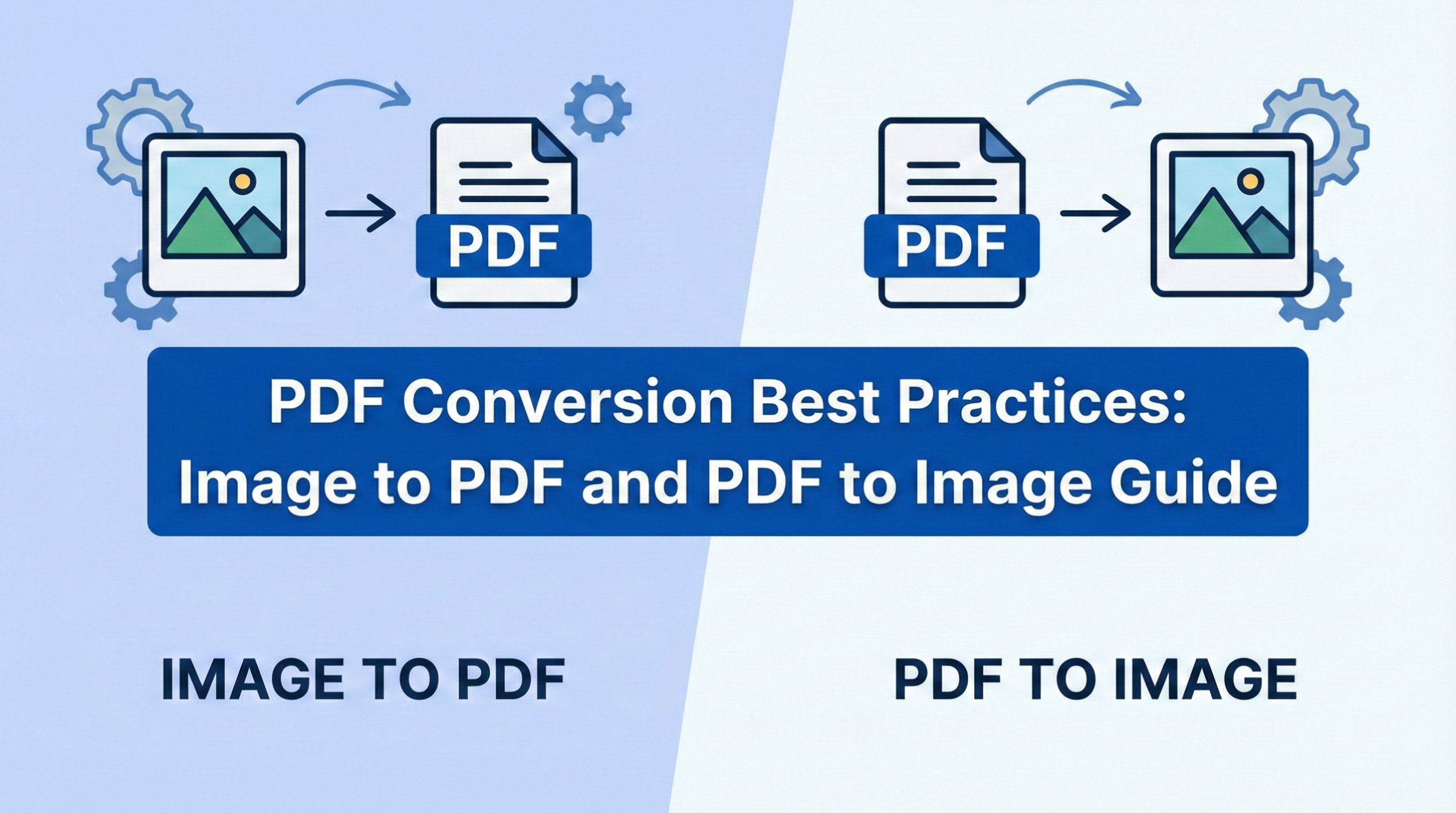
Understanding PDF Transformations
PDF (Portable Document Format) remains the universal standard for document sharing. Converting between PDF and image formats is a common need, but doing it rightly requires humane quality, contraction, and use case considerations.
Converting Images to PDF
Transforming images into PDF format is essential for document operation, archival, and professional sharing.
Why Convert Images to PDF?
- Multi-page documents: Combine multiple images into one train
- Professional donation: Standard format for business documents
- Universal comity: Viewable on any device
- Security features: Word protection and warrants
- Lower train size: More contraction than multiple images
- Publish-ready format: Maintains layout and quality
Image to PDF Stylish Practices
1. Resolution Considerations
Choose the right resolution for your purpose:
- Screen viewing: 72-150 DPI sufficient
- Standard printing: 300 DPI recommended
- Professional printing: 300-600 DPI needed
- Archival quality: 600 DPI or advanced
2. Color Management
Select applicable color settings:
- RGB: For digital documents and screen viewing
- CMYK: For professional printing
- Grayscale: For textbook documents, reduces train size significantly
3. Compression Options
Balance quality and train size:
- No contraction: Maximum quality, largest lines (archival)
- JPEG contraction: Good for prints, malleable quality
- JPEG2000: More contraction, ultramodern standard
- Flate contraction: Lossless, stylish for plates and textbook
4. Runner Size Settings
Match PDF runner size to image confines:
- Bus-fit: Adjusts runner to image size
- Letter (8.5×11"): Standard US documents
- A4 (210×297mm): International standard
- Custom: Match original image confines
Multi-Image PDF Creation
When combining multiple images into one PDF:
- Organize images first: Arrange in correct order
- Harmonious settings: Use same DPI and color space
- Analogous exposures: Group portrayal and geography independently
- Optimize collectively: Acclimate each image before combining
- Add runner figures: For lengthy documents
Converting PDF to Images
Rooting images from PDFs is necessary for editing, web use, or format comity.
Why Convert PDF to Images?
- Web publishing: Images load faster than bedded PDFs
- Social media: Platforms do not accept PDF uploads
- Print editing: Need individual runners for manipulation
- Donations: Fit specific runners into slides
- Thumbnails: Produce trials of PDF content
PDF to Image Best Practices
1. Format Selection
Choose the right affair format:
- PNG: Stylish quality, supports translucency, larger lines
- JPG: Lower lines, good for prints, no translucency
- WebP: Ultramodern format, stylish web performance
- TIFF: Professional use, archival quality
2. Resolution Settings
Advanced resolution means better quality but larger lines:
- 96 DPI: Basic screen viewing
- 150 DPI: Good quality for web
- 300 DPI: Standard for publishing
- 600 DPI: Professional/archival requirements
3. Quality Settings
For JPG affair, quality affects train size:
- 60-70: Web thumbnails, mobile viewing
- 80-85: Standard web use, good balance
- 90-95: High quality, larger lines
- 100: Maximum quality, largest lines
4. Page Range Selection
Extract only what you need:
- Single runner: Specific runner number
- Runner range: Successive runners (e.g., 5-10)
- All runners: Complete document conversion
- Named runners: Non-consecutive specific runners
Train Size Optimization
Reducing PDF Train Sizes
- Downsample images: Reduce resolution for screen viewing
- Compress images: Use JPEG contraction at 80-85
- Remove metadata: Strip gratuitous bedded data
- Flatten layers: Remove gratuitous PDF layers
- Subset sources: Include only used characters
Maintaining Image Quality
When quality is critical:
- Start with loftiest quality source images
- Use lossless contraction when possible
- Avoid multiple transformations (each reduces quality)
- Test settings with sample runners first
- Keep original lines as backups
Common Use Cases
Business Documents
Settings for professional documents:
- Format: PDF/A for archival
- Resolution: 300 DPI
- Color: RGB for digital, CMYK for print
- Compression: Medium quality (85)
- Security: Consider word protection
Web Publishing
Optimize for web performance:
- Format: WebP or JPG
- Resolution: 96-150 DPI
- Compression: 80-85 quality
- Train size target: Under 200KB per runner
Printing
Settings for print quality:
- Format: PDF with bedded sources
- Resolution: 300-600 DPI
- Color space: CMYK
- Compression: Minimal or lossless
Archival Storehouse
Long-term preservation settings:
- Format: PDF/A or TIFF
- Resolution: 600 DPI
- Compression: Lossless only
- Metadata: Include comprehensive attestation
Security Considerations
When handling sensitive documents:
- Use translated transformations: Insure tools use secure processing
- Remove metadata: Strip position and device information
- Add watchwords: Cover sensitive PDFs
- Circumscribe warrants: Control printing and copying
- Cancel originals securely: Do not leave traces on participated bias
Troubleshooting Common Issues
Vague Affair
Results:
- Increase DPI settings (minimal 150 for screen, 300 for print)
- Use advanced quality contraction settings
- Launch with advanced quality source images
- Avoid upscaling - work with native resolution
Large Train Sizes
Results:
- Reduce DPI to appropriate position for use case
- Use JPEG contraction rather of lossless
- Convert color to grayscale if color is not demanded
- Remove gratuitous runners or images
Color Differences
Results:
- Match color spaces (RGB vs CMYK)
- Use color biographies constantly
- Test on target display/printer
- Calibrate observers for accurate exercise
Batch Processing
For multiple lines:
- Organize lines: Group by analogous settings demanded
- Test settings: Try one train first
- Use harmonious picking: Methodical train naming convention
- Corroborate results: Spot-check arbitrary samples
- Keep backups: Maintain originals until vindicated
Conclusion
Successful PDF transformations bear understanding your specific requirements - whether it's train size, quality, comity, or purpose. By following these stylish practices and choosing applicable settings for each use case, you will achieve optimal results. Flash back to always keep original lines as backups and test your settings before recycling large batches. The right approach to PDF conversion ensures your documents look professional and serve their intended purpose impeccably.